Migration ClickOnce vers MSIX sur Silae : procédure et dates à connaître
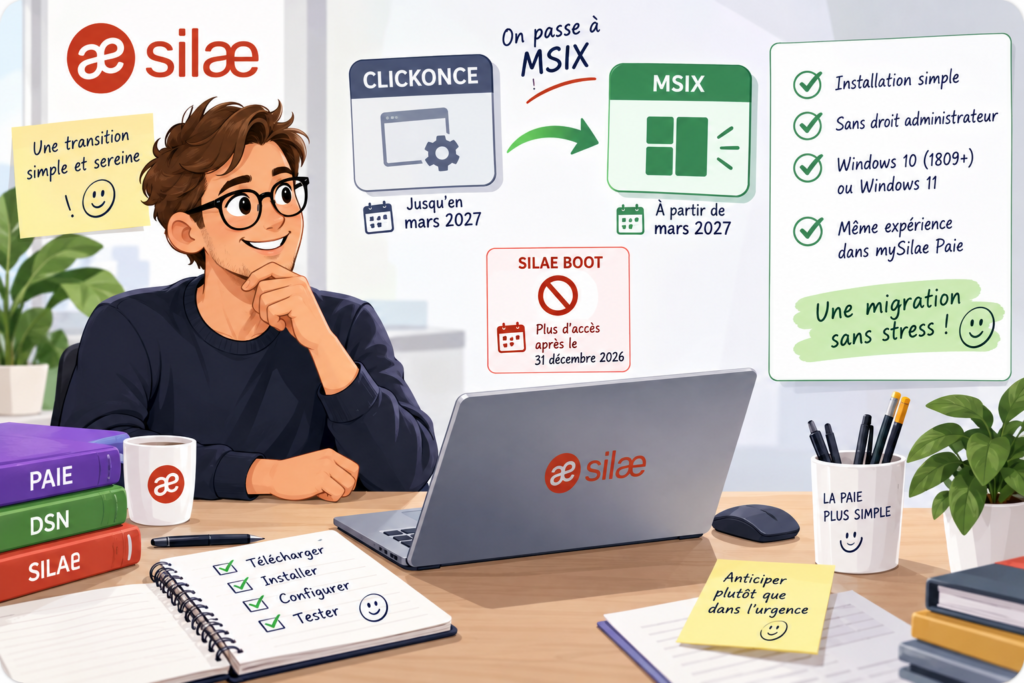
Si vous accédez à mySilae Paie via ClickOnce ou Silae Boot, vous avez une action à prévoir. Mais pas dans l’urgence : la première échéance concerne Silae Boot, qui ne permettra plus de se connecter après le 31 décembre 2026. ClickOnce reste, lui, utilisable jusqu’au mois de mars 2027.
Silae fait évoluer le mode de déploiement de mySilae Paie. La technologie ClickOnce, utilisée jusqu’à présent pour lancer l’application, est progressivement remplacée par MSIX, le format de déploiement moderne de Microsoft pour les applications Windows.
Concrètement, avec MSIX, mySilae Paie est installée une seule fois sur le poste. L’application peut ensuite être ouverte directement depuis le menu Démarrer ou un raccourci sur le bureau, sans devoir relancer l’URL à chaque ouverture.
Cette évolution doit néanmoins être anticipée. Silae Boot ne permettra plus de se connecter après le 31 décembre 2026. ClickOnce reste utilisable jusqu’au mois de mars 2027, puis seule la version MSIX permettra de se connecter à mySilae Paie.
Silae recommande donc de basculer vers MSIX dès maintenant plutôt que d’attendre les échéances.
Pourquoi Silae passe-t-il de ClickOnce à MSIX ?
Silae passe à MSIX parce que ClickOnce date de 2005 et ne répond plus aux exigences actuelles en matière de sécurité.
ClickOnce est la technologie utilisée historiquement pour déployer l’application mySilae Paie.
Face à des environnements informatiques de plus en plus exigeants et à des politiques de conformité renforcées, Silae a choisi d’adopter MSIX, le standard moderne de déploiement de Microsoft.
Silae met notamment en avant trois raisons pour effectuer cette migration :
- ClickOnce est une technologie ancienne, qui n’évolue plus chez Microsoft ;
- les navigateurs récents, notamment Microsoft Edge, durcissent progressivement le téléchargement des applications ClickOnce, ce qui dégrade l’expérience d’ouverture ;
- MSIX répond aux standards de sécurité actuels, avec notamment la signature obligatoire, l’isolation de l’application et des mises à jour fiabilisées.
MSIX permet ainsi à mySilae Paie de devenir une application Windows installée sur le poste et plus simple à lancer au quotidien.
Qu’est-ce que MSIX ?
MSIX est un format moderne de déploiement des applications Windows proposé par Microsoft.
Pour l’utilisateur de Silae, la conséquence est très concrète : mySilae Paie devient une application Windows installée sur le poste, que l’on peut lancer depuis le menu Démarrer ou un raccourci bureau.
Avec ClickOnce, l’URL doit être relancée à chaque ouverture et un téléchargement est de nouveau déclenché.
Avec MSIX, l’installation est effectuée une seule fois.
L’application vérifie ensuite à chaque lancement si une nouvelle version est disponible. Lorsqu’une mise à jour est nécessaire, son installation est proposée directement dans le parcours d’ouverture.
MSIX apporte également plusieurs évolutions liées à la sécurité.
Chaque package est signé cryptographiquement par Silae. Cette signature est vérifiée par le système d’exploitation lors de l’installation et toute tentative de modification du package peut être détectée et bloquée.
L’application fonctionne également dans un conteneur léger isolé. Le système de fichiers et le registre Windows sont virtualisés afin que l’application ne puisse pas modifier librement l’environnement du système hôte.
MSIX est par ailleurs compatible avec Windows Defender Application Control, ou WDAC. Il s’agit du mécanisme de contrôle des applications recommandé par Microsoft pour les environnements informatiques sécurisés.
Enfin, en cas de désinstallation, Silae précise que MSIX ne laisse pas de résidu dans Windows, à l’exception d’un fichier de configuration des domaines.
Cette évolution technique intervient parallèlement à d’autres changements apportés à mySilae. Vous pouvez également consulter l’évolution de l’interface mySilae.
ClickOnce ou MSIX : quelles différences ?
La différence principale concerne le mode d’installation, de lancement et de maintenance de mySilae Paie.
| Critère | ClickOnce | MSIX |
| Installation et lancement | Relance de l’URL et téléchargement au moment de l’ouverture. | Installation unique, puis lancement depuis Windows. |
| Accès quotidien | Passage par le mécanisme ClickOnce. | Raccourci bureau ou menu Démarrer. |
| Navigateur | Les navigateurs récents durcissent progressivement le téléchargement des applications ClickOnce. | Plus de dépendance à Microsoft Edge pour lancer l’application. |
| Mises à jour | Un téléchargement est relancé à l’ouverture. | L’application vérifie automatiquement les nouvelles versions au lancement. |
| Sécurité mise en avant par Silae | Silae souligne que la technologie date de 2005 et ne répond plus aux exigences actuelles en matière de sécurité. | Package signé, vérification lors de l’installation, isolation et compatibilité WDAC. |
| Fin annoncée | Utilisable jusqu’au mois de mars 2027. | Après mars 2027, seule la version MSIX permettra de se connecter à mySilae Paie. |
Quels sont les prérequis techniques pour utiliser MSIX sur Silae ?
Quelle version de Windows faut-il ?
La version MSIX de mySilae Paie fonctionne sur :
- Windows 10 version 1809 d’octobre 2018, soit le build 17763, ou une version ultérieure ;
- Windows 11, toutes éditions.
Comment vérifier sa version de Windows ?
La vérification prend quelques secondes :
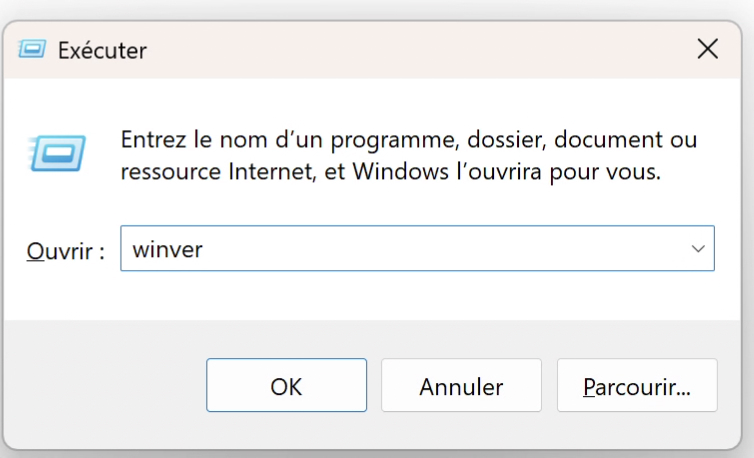
- appuyez simultanément sur les touches Windows + R ;
- tapez winver ;
- appuyez sur Entrée.
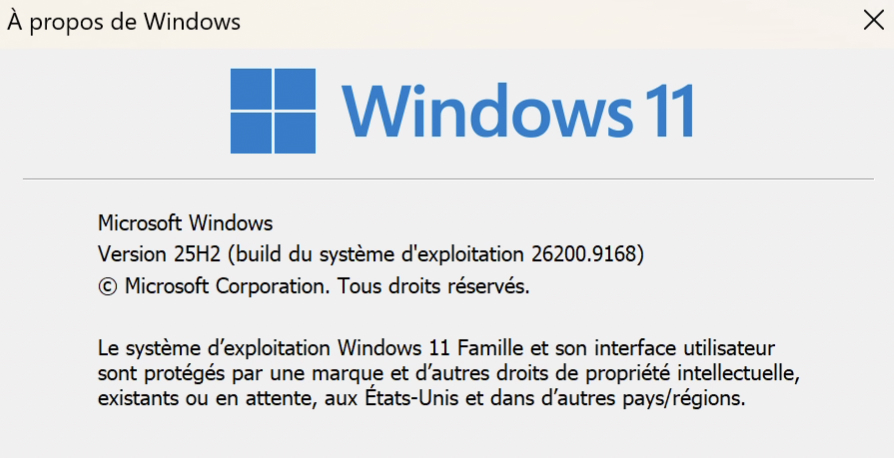
Windows affiche alors une fenêtre indiquant notamment la version et le numéro de build.
Pour MSIX, le numéro de build doit être 17763 ou supérieur.
Par exemple, si Windows affiche :
Version 22H2 (build 19045)
le poste est compatible, puisque 19045 est supérieur à 17763.
En pratique, un Windows 10 tenu à jour depuis 2019 dépasse normalement ce seuil.
Faut-il avoir les droits administrateur ?
Non pour installer l’application MSIX elle-même.
Silae précise que l’application s’installe directement dans le profil utilisateur et qu’aucun droit administrateur n’est nécessaire pour cette installation.
Cela ne signifie pas pour autant qu’un utilisateur doit modifier seul la configuration d’un poste administré par son entreprise.
Si votre ordinateur est géré par un service informatique, une DSI ou un prestataire informatique, transmettez-lui le sujet suffisamment tôt.
Les deux échéances essentielles à lui communiquer sont :
- 31 décembre 2026 pour Silae Boot ;
- mars 2027 pour ClickOnce.
Microsoft Edge est-il encore obligatoire ?
Non pour lancer mySilae Paie avec MSIX.
Silae indique que la nouvelle application n’a plus de dépendance au navigateur Edge.
Un navigateur reste bien entendu nécessaire pour accéder à la page permettant de télécharger l’application lors de la première installation.
Une fois MSIX installé, mySilae Paie est ensuite lancé directement depuis Windows.
Pour comprendre les autres modes d’accès et d’authentification, consultez notre article sur la connexion à Silae.
Et le .NET Framework 4.8 ?
Le seul prérequis système annoncé par Silae dans cette documentation pour la version MSIX est la version de Windows.
La documentation MSIX ne mentionne pas le .NET Framework 4.8, qui figurait parmi les prérequis de l’environnement ClickOnce.
Il ne faut pas en déduire davantage : la FAQ consacrée à MSIX ne tranche pas explicitement ce point au-delà des prérequis qu’elle énumère.
Pour compléter cette partie, consultez également notre article consacré aux prérequis techniques de Silae.
Comment installer mySilae Paie avec MSIX ?
L’installation consiste à télécharger l’application depuis l’adresse de votre domaine Silae terminée par /start, puis à l’installer sur votre poste. L’opération prend quelques minutes et Silae précise qu’aucun droit administrateur n’est requis pour l’installation de MSIX.
Étape 1 : retrouver son domaine de paie
Silae demande d’utiliser l’adresse correspondant à votre domaine de paie.
Pour faire simple, le domaine correspond au nom présent dans l’adresse que vous utilisez déjà pour accéder à Silae, juste avant .silae.fr.
Par exemple, avec une adresse de type :
https://moncabinet.silae.fr/…
le domaine est :
moncabinet
Pour comprendre plus largement cette notion, consultez notre présentation de l’organisation par domaines dans Silae.
Étape 2 : accéder à l’adresse /start
Pour télécharger MSIX, utilisez l’adresse suivante :
https://<votre-domaine>.silae.fr/start
Silae précise que si vous connaissez déjà l’ancienne adresse de téléchargement, il suffit de remplacer « /silae » par « /start ».
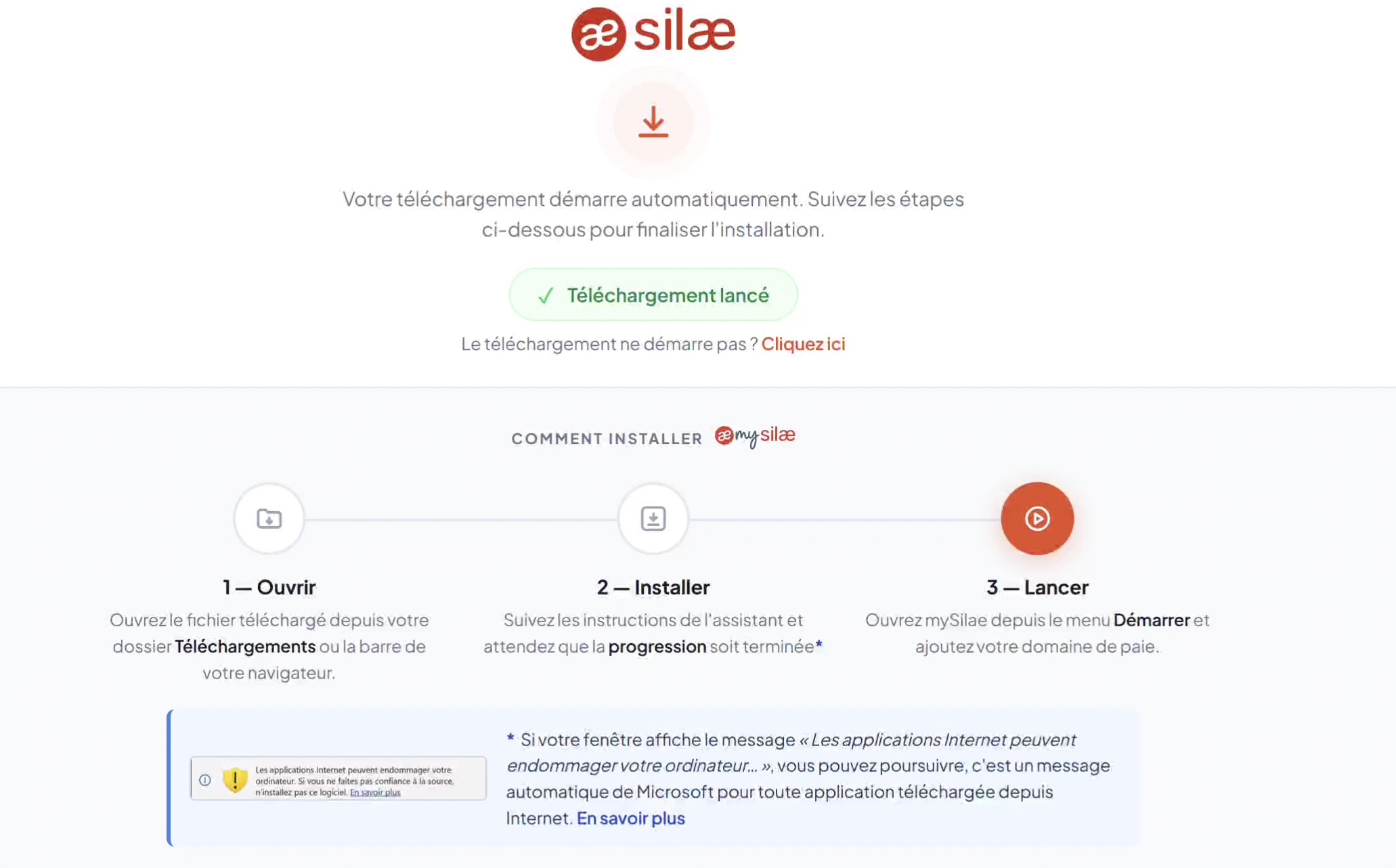
Étape 3 : télécharger l’application
Téléchargez l’application depuis cette page.
Selon votre navigateur, le fichier apparaît :
- dans la liste ou la barre des téléchargements du navigateur ;
- ou dans le dossier Téléchargements de Windows.
Le fichier peut notamment porter le nom :
SilaeClientL.appinstaller
Étape 4 : ouvrir le fichier téléchargé
Ouvrez le fichier afin de lancer l’installation.
Si Windows reconnaît correctement le format, l’installation de mySilae Paie est proposée.
Aucun droit administrateur n’est normalement nécessaire pour installer l’application MSIX dans votre profil utilisateur.
Étape 5 : lancer mySilae Paie
Après installation, vous pouvez ouvrir mySilae Paie depuis :
- le menu Démarrer ;
- ou le raccourci bureau.
Il n’est alors plus nécessaire de retourner sur l’adresse /start à chaque utilisation.
Pour compléter cette procédure, consultez également notre guide : comment installer Silae sur le bureau.
Comment migrer de ClickOnce vers MSIX ?
Pour migrer il n’y a pas une suite d’étapes obligatoires.
Voici une procédure pratique des informations fournies par l’éditeur.
1. Vérifier la compatibilité du poste
Vérifiez que votre ordinateur dispose de Windows 10 build 17763 ou supérieur, ou de Windows 11.
2. Télécharger MSIX depuis /start
Rendez-vous à l’adresse en utilisant le navigateur de votre choix :
https://<votre-domaine>.silae.fr/start
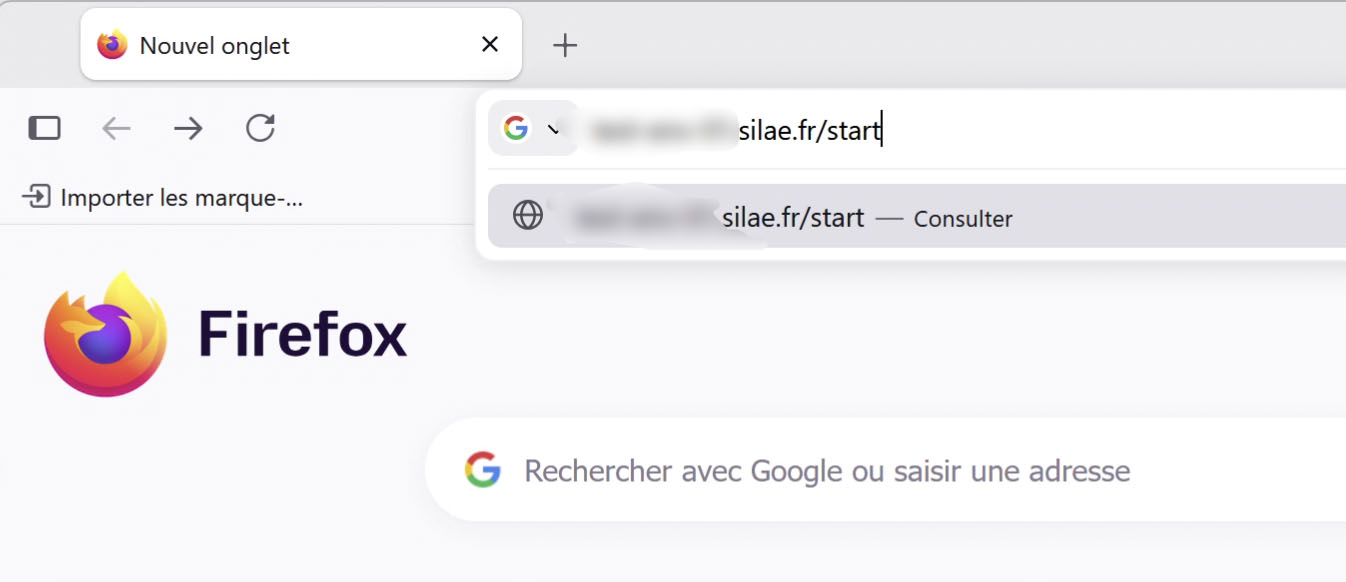
puis téléchargez la nouvelle application.
3. Installer MSIX sans supprimer ClickOnce
Il n’est pas nécessaire de supprimer ClickOnce avant d’installer MSIX.
Vous pouvez donc installer et tester MSIX tout en conservant temporairement votre ancien accès ClickOnce.
Tant que ClickOnce n’a pas été supprimé et que son échéance de fonctionnement n’est pas atteinte, vous conservez ainsi votre ancien mode d’accès en cas de difficulté avec la nouvelle installation.
4. Vérifier que MSIX fonctionne
Lancez mySilae Paie depuis Windows.
Contrôlez que :
- votre domaine apparaît ;
- vous pouvez vous authentifier ;
- vous accédez normalement à votre environnement de paie.
5. Utiliser MSIX au quotidien
Une fois le fonctionnement vérifié, utilisez le raccourci MSIX pour vos connexions courantes.
6. Supprimer ensuite ClickOnce ou Silae Boot si nécessaire
Silae indique que ClickOnce et Silae Boot peuvent être supprimés du poste après l’installation de MSIX.
Sous Windows, vous pouvez généralement procéder ainsi :
- ouvrez Paramètres ;
- ouvrez Applications ;
- ouvrez Applications installées ;
- repérez l’ancienne application concernée ;
- sélectionnez-la puis choisissez Désinstaller.
Si votre poste est administré par votre entreprise, laissez cette opération au service informatique si les droits ou la politique interne l’exigent.
Conseil pratique avant de basculer
Même si l’installation est présentée comme simple, évitez de découvrir MSIX au milieu d’une période de production sensible.Pour un gestionnaire de paie ou un cabinet, mieux vaut effectuer l’installation et les premiers tests à un moment calme, pas la veille d’une échéance DSN — généralement le 5 ou le 15 du mois selon la situation de l’entreprise — ni en plein traitement des bulletins.Pour retrouver les principales dates, consultez notre calendrier des échéances DSN du 5 ou du 15.
Vous aurez ainsi le temps de vérifier l’accès aux domaines et de solliciter votre service informatique en cas de difficulté.
Faut-il migrer les dossiers de paie lors du passage à MSIX ?
La FAQ Silae ne prévoit aucune procédure de transfert, d’export ou d’import des dossiers de paie dans le cadre du passage à MSIX.
C’est une distinction importante.
Le terme « migration » peut faire penser à un changement de logiciel, avec reprise d’historique et transfert de dossiers.
Ce n’est pas ce que décrit ici la documentation.
Silae présente MSIX comme un nouveau mode de déploiement de l’application mySilae Paie sur le poste Windows.
Il s’agit donc d’une déduction pratique à partir du fonctionnement décrit par l’éditeur : le changement porte sur la façon d’installer et d’ouvrir mySilae Paie, et non sur une opération de migration des données de paie.
Jusqu’à quand Silae Boot fonctionne-t-il ?
Après le 31 décembre 2026, il ne sera plus possible de se connecter à mySilae Paie avec Silae Boot.
Les utilisateurs travaillant encore avec Silae Boot doivent donc anticiper leur passage à MSIX avant cette date.
Silae Boot peut être supprimé du poste après l’installation de la version MSIX.
Si vous l’utilisez encore aujourd’hui, vous pouvez également consulter l’ancienne procédure d’installation de Silae Boot afin d’identifier précisément le mode d’accès actuellement présent sur votre poste.
Jusqu’à quand peut-on utiliser ClickOnce avec Silae ?
ClickOnce reste utilisable jusqu’au mois de mars 2027. Passée cette échéance, seule la version MSIX permettra de se connecter à mySilae Paie.
Silae recommande de basculer dès maintenant plutôt que d’attendre.
MSIX fonctionne-t-il sur Mac ?
MSIX n’est pas supporté nativement sous macOS.
MSIX est une technologie Windows.
Silae indique néanmoins qu’il reste possible d’utiliser mySilae Paie sur un ordinateur Apple en passant par une solution de virtualisation Windows.
L’éditeur cite notamment Parallels Desktop comme exemple.
Vous pouvez également consulter notre article consacré à l’utilisation de Silae sur Mac.
Que faire si MSIX ne s’installe pas ou ne se lance pas ?
Le fichier SilaeClientL.appinstaller ne s’ouvre pas
Si Windows indique qu’il ne peut pas ouvrir ce type de fichier, commencez par vérifier la version du système avec la commande winver.
Si Windows est compatible, le poste peut ne pas disposer de l’application Microsoft App Installer nécessaire à l’ouverture du fichier .appinstaller.
La documentation Silae renvoie alors vers la documentation Microsoft permettant d’installer App Installer.
Pour un utilisateur débutant, le plus simple est de vérifier la présence de Microsoft App Installer ou sa mise à jour depuis le Microsoft Store, ou de solliciter le service informatique lorsqu’il s’agit d’un poste administré.
Silae fournit également des commandes techniques pour installer ou mettre à jour App Installer. Elles ne sont pas nécessaires à la lecture de ce guide grand public et sont plutôt destinées aux utilisateurs qui maîtrisent l’administration Windows.
Windows affiche « Les applications Internet peuvent endommager votre ordinateur »
Cet avertissement peut apparaître pendant l’installation de MSIX.
Il ne faut jamais prendre l’habitude d’ignorer systématiquement un avertissement de sécurité Windows.
Dans le cas de mySilae Paie, commencez par vérifier que le fichier a bien été téléchargé depuis l’adresse officielle de votre domaine Silae :
https://<votre-domaine>.silae.fr/start
Silae indique que l’application dispose d’une signature cryptographique validée par Microsoft lors de l’installation.
L’éditeur explique également pourquoi cet avertissement peut malgré tout apparaître.
Microsoft gère la réputation des applications notamment en fonction du nombre de téléchargements provenant d’une source donnée. Lorsqu’une application évolue très régulièrement, le compteur de réputation est réinitialisé à chaque nouvelle version.
Silae indique que son application évolue presque quotidiennement afin de rester au plus près de la réglementation de paie.
Les changements de version associés peuvent donc empêcher l’application de capitaliser durablement cette réputation.
La règle de sécurité reste simple : ne téléchargez pas mySilae Paie depuis une source alternative. Utilisez l’adresse officielle de votre domaine en silae.fr/start.
Plusieurs domaines apparaissent lors de la première ouverture
C’est un fonctionnement normal.
Par défaut, l’application MSIX récupère les trois derniers domaines de paie utilisés sur le poste.
Si vous travaillez sur plusieurs domaines, vous pouvez ensuite passer de l’un à l’autre directement depuis l’application.
Aucun domaine n’apparaît
Si aucune version de mySilae Paie n’a encore été lancée sur le poste, la liste peut être vide.
Dans ce cas :
- cliquez sur « Ajouter » depuis l’écran d’accueil ;
- renseignez le nom du domaine de paie.
Faut-il réinstaller MSIX après chaque mise à jour ?
Non.
À chaque lancement, mySilae Paie vérifie automatiquement si une nouvelle version est disponible.
Si une mise à jour doit être effectuée, elle est proposée directement dans le parcours d’ouverture.
Si le problème rencontré ne correspond pas aux cas décrits ci-dessus, consultez également les autres causes de blocage au lancement de Silae.
Quelles sont les dates à retenir pour la migration vers MSIX ?
| Date | Ce qui change |
| Dès maintenant | Silae recommande de commencer la bascule vers MSIX. |
| 31 décembre 2026 | Dernier jour avant l’arrêt de Silae Boot : après cette date, il ne permettra plus de se connecter à mySilae Paie. |
| Jusqu’au mois de mars 2027 | ClickOnce reste utilisable pendant la période de transition. Silae Boot, lui, n’est déjà plus utilisable. |
| Après mars 2027 | ClickOnce ne permet plus l’accès à mySilae Paie. Silae Boot est déjà arrêté depuis le 31 décembre 2026 : seule la version MSIX permet alors de se connecter à mySilae Paie. |
Cas pratique : passer de ClickOnce à MSIX
Prenons l’exemple d’un gestionnaire de paie qui utilise encore ClickOnce sur un ordinateur Windows 11.
Étape 1 : il choisit un moment hors période sensible de production.
Étape 2 : il reprend l’adresse de son domaine Silae et utilise la nouvelle adresse terminant par /start.
Étape 3 : il télécharge puis installe la version MSIX de mySilae Paie, tout en conservant temporairement son ancien accès ClickOnce.
Étape 4 : il ouvre MSIX et vérifie que son domaine et son environnement de paie sont accessibles.
Étape 5 : après quelques vérifications concluantes, il utilise désormais MSIX comme mode d’accès habituel.
Étape 6 : lorsque tout est validé, il peut supprimer l’ancienne application ClickOnce du poste.
Cet exemple est une organisation pratique de la bascule. Il ne correspond pas à une procédure de migration des dossiers de paie publiée par Silae.
FAQ sur la migration ClickOnce vers MSIX
➡️ Faut-il passer immédiatement de ClickOnce à MSIX ?
ClickOnce reste utilisable jusqu’en mars 2027. Silae recommande néanmoins de basculer dès maintenant afin d’éviter une migration dans l’urgence.
➡️ Peut-on conserver ClickOnce pendant qu’on teste MSIX ?
Oui. Silae indique que ClickOnce peut être supprimé après l’installation de MSIX. Vous pouvez donc installer et valider MSIX avant de supprimer votre ancien accès.
➡️ MSIX est-il disponible pour les collaborateurs et les contacts ?
Oui. Silae précise que l’application MSIX reprend les fonctionnalités existantes et doit également être utilisée par les collaborateurs et contacts qui utilisent aujourd’hui ClickOnce.
➡️ L’authentification SSO fonctionne-t-elle avec MSIX ?
Oui. Lorsque le domaine utilise une authentification externe, Silae indique que la connexion peut être réalisée automatiquement sans nouvelle saisie des identifiants.
➡️ Que reste-t-il sur le poste après la désinstallation de MSIX ?
Silae indique qu’aucun résidu autre qu’un fichier de configuration des domaines n’est laissé sur la machine.
➡️ Que faire si mon ordinateur est administré par un service informatique ?
Transmettez-lui le sujet avant les échéances. Indiquez notamment que Silae Boot s’arrête après le 31 décembre 2026 et que seule la version MSIX permettra de se connecter à mySilae Paie après mars 2027.
Quelle solution utiliser aujourd’hui pour accéder à mySilae Paie ?
En 2026, MSIX est la solution vers laquelle Silae organise désormais la bascule de mySilae Paie.
Il n’est pas nécessaire d’attendre l’arrêt définitif de ClickOnce.
Au contraire, la période de coexistence actuelle permet d’effectuer la transition dans de meilleures conditions :
- vérifier la version de Windows ;
- installer MSIX depuis l’adresse officielle /start ;
- tester l’accès à ses domaines ;
- conserver provisoirement ClickOnce comme solution de repli ;
- puis supprimer les anciens accès une fois MSIX validé.
Pour un cabinet ou un service paie, la meilleure approche est surtout de ne pas attendre la dernière échéance.
Planifiez la bascule hors période de forte production, prévenez votre service informatique lorsque le poste est administré et vérifiez le fonctionnement de MSIX avant de supprimer ClickOnce.
Source principale : Silae, « FAQ De ClickOnce à MSIX : Une migration au service de la sécurité et de la fiabilité », mise à jour le 2 septembre 2026 :
consulter la documentation officielle Silae.